IP
Sign up for PayPal and start accepting credit card payments instantly.
Web Hosting

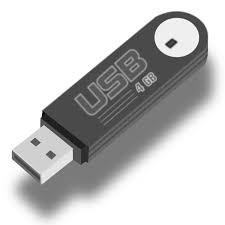
Tips Mengatasi Flash Disk Rusak


Berikut ini salah satu contoh masalah dimana flash disk tersebut tak bisa bekerja atau dikenali di komputer kita (so: Microsoft)

Jika kita menancapkan Flash disk (USB device) biasanya akan dikenali dengan nama “mass storage device”
pada komputer kita dan jika tak bisa bekerja atau tak dikenali berikut ini adalah
langkah-langkah awal yang bisa kita lakukan untuk pemecahannya.
Caranya:

Cek apakah flash disk tersebut masih bekerja atau tidak,

dengan cara mencobanya di beberapa komputer yang lainnya.

Jika tak bekerja berarti kerusakan pada flash disk tersebut.

Namun jika flash disk tersebut bekerja dengan baik di komputer lain berarti yang

bermasalah adalah konfigurasi komputer yang bersangkutan. Jika kejadian ini yang terjadi silahkan

coba ikuti langkah-langkah di bawah ini untuk mencoba mengatasinya:

* Jika kita menggunakan flash disk dengan perpanjangan kabel, cek apakah kabel yang digunakan cocok kecepatannya dengan flash disk tersebut, gunakan cable USB 2.0 untuk flash disk USB 2.0 dan sebaliknya USB 1.1 dengan kabel USB 1.1. dan jika cara ini belum berhasil lanjutkan langkah selanjutnya.

* Selanjutnya buka Device manager dan lihat di bawah kelompok USB serial Bus Controller. Jika terdapat tanda peringatan berwarna kuning pada sebuah contoh “USB Mass Storage Device” Double klik pada yang bersangkutan jika terdapat pesan seperti ini:

“This device cannot start. (Code 10)”

Lakukan tahap selanjutnya

* Cara termudah untuk menyelesaikan masalah “USB error code 10” adalah dengan
menginstal ulang semua driver USB controlle

* Masuk ke device manager
* Pilih Universal Serial Bus controller
* Klik kanan pada semua komponen yang ada pada Universal Serial Bus
Controller dan kemudian klik Uninstall untuk membuang nya satu persatu
* Restart Komputer dan biarkan komputer untuk menginstal ulang driver USB
Controller
* Coba flash disk di pasang, semoga masalah bisa diselesaikan.
* Bila masih bingung cek dokumentasi dari Microsoft.


All about Mozilla Firefox Trick and Tweak


Posting kaLi ini saya copas dari FriensterTalk Indonesia ..

Semoga Berguna..

Untuk membuka konfigurasi di firefox,
ketik alamat about:config di Address Bar, lalu enter..

Ubah parameter di konfigurasi seperti dibawah ini :

Code:
browser.tabs.showSingleWindowModePrefs – true
network.http.max-connections – 64
network.http.max-connections-per-server – 20
network.http.max-persistent-connections-per-proxy – 10
network.http.max-persistent-connections-per-server – 4
network.http.pipelining – true
network.http.pipelining.maxrequests – 100
network.http.proxy.pipelining – true
network.http.request.timeout – 300
nglayout.initialpaint.delay = 0
network.http.request.max-start-delay = 0
network.http.proxy.version = 1.0

Kalo ada parameter yang ga ada, klik kanan trus pilih New
String = Untuk nilai yang mengandung huruf
Integer = nilai yang mengandung angka
Boolean = Nilai yang mengandung 2 pilihan (Yes/No) atau (True/False)

Setelah selesai, restart Firefox nya. Dijamin, tuh firefox makin NGACIIIIRRRRR
Tapi inget bagi yang di warnet, soalnya ini bisa bikin overload. Jadi komputer yang lain bisa kesedot speednya.

Selanjutnya, Disable IPv6 di Firefox juga bisa bikin load page Firefox jadi MAKNYUZZZZ...

Code:
Network.dns.disableIPv6 = True

Kalian juga bisa nge-tweak dengan bikin TEXT FILE, kasih nama user.js trus masukin ke folder profile (kalo di Windows Xp mungkin di Documents and Settings\user name\Application Data\Mozilla\Firefox\Profiles\

trus kalian bisa nambahin tweak kaya gini:

Untuk meningkatkan Speed Render dengan menghapus delay

Code:
user_pref("nglayout.initialpaint.delay", 0);

Untuk menghilangkan pesan error:

Code:
user_pref("browser.xul.error_pages.enabled", true);

Tweak maksimal connections dan downloads yang bisa kalian dapat dalam sekali (hanya untuk koneksi broadband):

Code:
user_pref("network.http.max-connections", 4Cool;
user_pref("network.http.max-connections-per-server", 16);
user_pref("network.http.max-persistent-connections-per-proxy", 16);
user_pref("network.http.max-persistent-connections-per-server",
Cool;

Nah.... untuk pengguna Dial-Up, nih ada 1 trik lagi.

Buka about:config pada address bar, lalu masukkan parameter sebagai berikut:

Code:
browser.cache.memory.capacity : 65536
browser.cache.disk_cache_ssl : true
browser.xul.error_pages.enabled : true
content.interrupt.parsing : true
content.max.tokenizing.time : 3000000
content.maxtextrun : 8191
content.notify.backoffcount : 5
content.notify.interval : 750000
content.notify.ontimer : true
content.switch.threshold : 750000
network.http.max-connections : 32
network.http.max-connections-per-server : 8
network.http.max-persistent-connections-per-proxy : 8
network.http.max-persistent-connections-per-server : 4
network.http.pipelining : true
network.http.pipelining.maxrequests : 8
network.http.proxy.pipelining : true
nglayout.initialpaint.delay : 750
plugin.expose_full_path : true
signed.applets.codebase_principal_support : true

Selamat mencoba!!!!!!! tapi klo maen di Warnet siap2 aja klo kena sumpah serapah, ama di teriakin LAG .... LAG ... LAG!!!

Semoga Berguna...


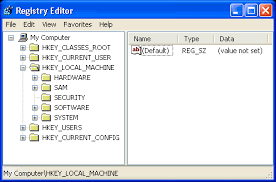
Tips Memunculkan Regedit


Cara untuk mengembalikan task manager atau regedit yang mungkin terhiden oleh virus atau sengaja di hidden oleh warnet,,

Ikuti Langkah berikut ini :

@ Jika regedit masih bisa diakses

masuk masuk ke registry editor (regedit) dari menu "run" ato cari "regedit" di c:\windows,
trus ke HKCU\Software\Microsoft\Windows\CurrentVersion\Policies\System "DisableTaskMgr"
(klo nggak system yah explorer) atau pake menu "find" trus tulis "DisableTaskMgr"
kalau sudah ketemu hapus aja registry tersebut,,

@ Jika registry juga di-disable (enable registry sekalian task manager)
masuk ke command prompt di menu RUN tulis cmd
trus ketik "reg delete HKCU\Software\Microsoft\Windows\CurrentVersion\Policies\System /va /f" (tanpa kutip) \
atau "reg delete HKLM\Software\Microsoft\Windows\CurrentVersion\Policies\System /va /f" (tanpa kutip)

@ Jika command prompt juga di-disable

Copas tulisan di bawah ini pada notepad

--------------------------------------
[Version]
Signature="$Chicago$"
Provider=owner

[DefaultInstall]
DelReg=del

[del]
HKCU, Software\Microsoft\Windows\CurrentVersion\Policies\System,DisableRegistryTools
HKCU, Software\Microsoft\Windows\CurrentVersion\Policies\System,DisableCMD
HKCU, Software\Microsoft\Windows\CurrentVersion\Policies\System,DisableTaskMgr
HKLM, Software\Microsoft\Windows\CurrentVersion\Policies\System,DisableRegistryTools
HKLM, Software\Microsoft\Windows\CurrentVersion\Policies\System,DisableCMD
HKLM, Software\Microsoft\Windows\CurrentVersion\Policies\System,DisableTaskMgr

---------------------------------------

trus smpan file dengan nama repair.inf
kemudian klik kanan pada repair.inf kemudian klik instal,,

selamat Mencoba,,


Kontak Saya


Fasilitas kontak ini saya sediakan untuk teman-teman semua agar dapat mengirimkan saran, komentar, atau pertanyaan seputar Tips Komputer Internet [TKI].
Serta fasilitas ini juga saya sediakan untuk pemasangan iklan pada blog Tips Komputer Internet [TKI] ini.
Silakan menghubungi menghubungi saya ke email saya dengan mengisi form dibawah ini.

Terima kasih.

Name*

Email *

Subject*

Message*

Image Verification
captcha
Please enter the text from the image:
[Refresh Image][What's This?]


Credit ::

Tips Komputer Internet

Copyright © 2010 is Designed by Blogger

--------------------------------------------------------

This blogs is best viewed with browser :

Mozilla Firefox , Google Chrome and Safari

Selamat Datang

Selamat datang di Tips Komputer Internet [TKI] - mari kita semua saling sharing tips trik komputer dan internet lewat dunia maya. Semoga blog ini bisa bermanfaat untuk kita semua. Jika ada kesalahan kata, kalimat, dll pada blog saya ini, itu semua adalah resmi tanggung jawab saya pribadi. Untuk itu mohon teguran dari rekan-rekan semua.

Sepintas Tentang Admin

Saya bernama Broto Natasa, merupakan Alumnus Teknik Informatika [S1] di Universitas Islam Indonesia Yogyakarta.

Social Stuff

Info TKI

Daftar Isi

Daftar Isi

Cuap-Cuap

CBOX

TKI ON FB

Tips dan Trik Komputer Internet on Facebook
FB TKI

Donate Via Paypal

Dukung blog TKI ini dengan cara mendonasi via Paypal. Untuk donasi-nya saya ucapkan terima kasih.


Silakan klik tombol "Donate" dibawah ini :


Donate