IP
Sign up for PayPal and start accepting credit card payments instantly.
Web Hosting

Memformat harddisk tanpa masuk ke Windows


Sering kali saat komputer kita bermasalah, yang mana masalah tersebut membuat komputer kita tidak bisa masuk ke windows, karena partisi C harddisk kita tidak terbaca oleh komputer kita.. dan pada saat itu kita harus memformat harddisk kita agar bisa terbaca oleh komputer kita.. bagi komputer yang menggunakan sistem recovery, maka hal ini sangat menjadikan kita masalah, karena kita tidak akan bisa melakukan sistem recoveri jika partisi C harddisk kita tidak terbaca alias unformat, karna pada sistem recovery windows tidak ada fasilitas untuk memformat harddisk, maka untuk masalah tersebut bisa membuat kita sedikit pusing untuk mengatasinya.. padahal masalah tersebut sangatlah sederahana sekali, kita bingung bagaimana cara memformat harddisk komputer kita sementara komputer kita tidak bisa dinyalakan..?


Sebenarnya sangatlah mudah untuk memformat harddisk tanpa harus masuk kesistem windows.. caranya yaitu kita bisa memformat harddisk tersebut dengan menggunakan CD instalasi Windows XP.. loh kok bisa..? yahh karena pada CD instalasi Windows XP terdapat fasilitas format harddisk sebelum melakukan instalasi..
Caranya yaitu sama seperti saat instalasi Windows XP,
  • pertama kita harus mensetting agar booting komputer kita itu menggunakan CD/DVD Drive, setting tersebut kita lakukan pada sistem BIOS, 
  • setelah itu masukkan CD Instalasi Windows XP ke dalam CD Drive, setelah itu tunggu sampai proses membaca CD selesai 
  • kemudian akan muncul pilihan dipartisi mana CD instalasi tersebut akan diinstal, tekan enter pada partisi C yang pada keadaan unformat,
  • setelah itu akan ada pilihan formating, pilih yang NTFS quick,maka akan ada proses pemformatan harddisk, 
  • setelah pemformatan itu selesai, maka akan muncul lagi pengcopian dari CD XP ke Harddisk kita, pada saat pengcopyan berjalan, matikan paksa komputer kita dengan menekan tombol power selama 3 detik.
  • Pada langkah ini Partisi C harddisk kita telah terformat, lalu kemudian recoverylah komputer kita dengan memakai CD Recovery.. Selesai..

Semoga bisa bermanfaat.. ^_^

by :: Tips Komputer Internet


Membagi Partisi Hardisk pada Vista dan Windows 7


Ingat ketika masih pakai OS Windows XP jika ingin membagi partisi hardisk harus menginstall program partition, atau bisa dengan memakai CD Booting XP. Nah sekarang pada Windows Vista dan Windows 7 kita bisa membagi partisi hardisk dengan sangat mudah dan simple, tanpa harus menginstall suatu program partition lagi. Karna pada Vista dan Windows 7 ini didalamnya sudah terdapat program untuk membagi partisi hardisk yaitu Disk Management.
Dibawah ini saya share buat kawan-kawan cara membagi partisi hardisk pada Vista dan Windows 7, silakan disimak :
  • Pertama buka Control Panel
  • kemudian Pilih Administrative Tools
  • kemudian pilih Computer Management
  • lalu klik Disk Management pada bagian Storage
  • pada Disk Management akan terlihat keterangan masing-masing partisi pada harddisk kita
  • untuk membagi partisi klik kanan pada partisi yang akan kita bagi
  • kemudian pilih Shrink Volume
  • lalu klik tombol Shrink
  • setelah itu klik kanan pada partisi yang baru kita bagi tadi yang biasanya berketerangan "unlocated"
  • dan pilih New Simple Volume
  • klik Next
  • Isikan besar nilai volume partisi hardisk (sebaiknya isikan sebesar batas maximum)
  • klik Next
  • kemudian pada Assign the following drive letter pilih alamat drive yang akan kita tempatkan (misalnya : K
  • klik Next
  • kemudian muncul form Format Partition
  • centang pada kotak Perform a quick format
  • pada pilihan File system pilih NTFS
  • dan Allocation unit size sebaiknya pilih Default
  • kemudian pada Volume label isikan nama partisi yang akan kita buat (misal: "Partisi Baru")
  • klik Next
  • kemudian klik Finish
  • tunggu sampai loading formating selesai
Selamat, sekarang anda telah mempunyai partisi hardisk baru. Yah,,,, begitulah caranya membagi partisi hardisk pada Vista dan Windows 7. Sangat mudah gampang dan simple bukan. Tidak seribet pada saat membagi partisi hardisk pada Windows XP kan..??
Semoga bermanfaat.. ^_^


by :: Tips Komputer Internet


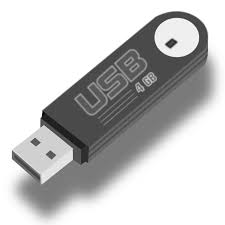
Tips Mengatasi Flash Disk Rusak


Berikut ini salah satu contoh masalah dimana flash disk tersebut tak bisa bekerja atau dikenali di komputer kita (so: Microsoft)

Jika kita menancapkan Flash disk (USB device) biasanya akan dikenali dengan nama “mass storage device”
pada komputer kita dan jika tak bisa bekerja atau tak dikenali berikut ini adalah
langkah-langkah awal yang bisa kita lakukan untuk pemecahannya.
Caranya:

Cek apakah flash disk tersebut masih bekerja atau tidak,

dengan cara mencobanya di beberapa komputer yang lainnya.

Jika tak bekerja berarti kerusakan pada flash disk tersebut.

Namun jika flash disk tersebut bekerja dengan baik di komputer lain berarti yang

bermasalah adalah konfigurasi komputer yang bersangkutan. Jika kejadian ini yang terjadi silahkan

coba ikuti langkah-langkah di bawah ini untuk mencoba mengatasinya:

* Jika kita menggunakan flash disk dengan perpanjangan kabel, cek apakah kabel yang digunakan cocok kecepatannya dengan flash disk tersebut, gunakan cable USB 2.0 untuk flash disk USB 2.0 dan sebaliknya USB 1.1 dengan kabel USB 1.1. dan jika cara ini belum berhasil lanjutkan langkah selanjutnya.

* Selanjutnya buka Device manager dan lihat di bawah kelompok USB serial Bus Controller. Jika terdapat tanda peringatan berwarna kuning pada sebuah contoh “USB Mass Storage Device” Double klik pada yang bersangkutan jika terdapat pesan seperti ini:

“This device cannot start. (Code 10)”

Lakukan tahap selanjutnya

* Cara termudah untuk menyelesaikan masalah “USB error code 10” adalah dengan
menginstal ulang semua driver USB controlle

* Masuk ke device manager
* Pilih Universal Serial Bus controller
* Klik kanan pada semua komponen yang ada pada Universal Serial Bus
Controller dan kemudian klik Uninstall untuk membuang nya satu persatu
* Restart Komputer dan biarkan komputer untuk menginstal ulang driver USB
Controller
* Coba flash disk di pasang, semoga masalah bisa diselesaikan.
* Bila masih bingung cek dokumentasi dari Microsoft.


Credit ::

Tips Komputer Internet

Copyright © 2010 is Designed by Blogger

--------------------------------------------------------

This blogs is best viewed with browser :

Mozilla Firefox , Google Chrome and Safari

Selamat Datang

Selamat datang di Tips Komputer Internet [TKI] - mari kita semua saling sharing tips trik komputer dan internet lewat dunia maya. Semoga blog ini bisa bermanfaat untuk kita semua. Jika ada kesalahan kata, kalimat, dll pada blog saya ini, itu semua adalah resmi tanggung jawab saya pribadi. Untuk itu mohon teguran dari rekan-rekan semua.

Sepintas Tentang Admin

Saya bernama Broto Natasa, merupakan Alumnus Teknik Informatika [S1] di Universitas Islam Indonesia Yogyakarta.

Social Stuff

Info TKI

Daftar Isi

Daftar Isi

Cuap-Cuap

CBOX

TKI ON FB

Tips dan Trik Komputer Internet on Facebook
FB TKI

Donate Via Paypal

Dukung blog TKI ini dengan cara mendonasi via Paypal. Untuk donasi-nya saya ucapkan terima kasih.


Silakan klik tombol "Donate" dibawah ini :


Donate